Selasa, 25 Oktober 2016

MODIFIKASI ARDUINO UNO DENGAN VISUAL BASIC
          
          Membuat flip - flop dengan 2 tombol menggunakan visio basic 6.0
          Menyalakan LED menggunakan 2 tombol memiliki deskripsi seperti dibawah 
  • Tombol ON = flip-flop menyala 3 lampu.
  • Tombol OFF = flip-flop menyala 2 lampu.

ALAT DAN BAHAN

   1. Arduino UNO
   2. Kabel Jamper Male
   3. LED
   4. Seperangkat PC
   5. Kabel Data Arduino UNO
   6. Protoboard
   
TUJUAN

   Untuk melatih kemampuan dalam memprogram Arduino UNO dengan logika - logika tertentu dan fungsi - fungsi pemrograman.

CARA KERJA
  •     Jika tombol ON pada visio ditekan maka led Hijau akan menyala bersamaan dan LED Biru akan mati.
  •     Jika tombol OFF pada visio ditekan maka LED Biru akan menyala bersamaan dan LED Hijau akan mati.
  •     Jika Serial Monitor Menerima data angka "6" dari Keyboard maka Led Hijau akan menyala secara bersamaan dan LED Biru akan mati.
  •    Jika Serial Monitor Menerima data angka "9" dari Keyboard maka Led Biru akan menyala secara bersamaan dan LED Hijau akan mati.
PROSES KERJA
1. Nyalakan komputer/PC
2. Tulis baris program
    berikut baris program yang saya buat untuk contoh :

char val;
int M1 = 13;
int M2 = 12;
int M3 = 11;
int M4 = 10;
int M5 = 9;

void setup() {
   pinMode(M1,OUTPUT);
   pinMode(M2,OUTPUT);
   pinMode(M3,OUTPUT);
   pinMode(M4,OUTPUT);
   pinMode(M5,OUTPUT);
   Serial.begin(9600);
}

void loop() {
    if( Serial.available() >0 )     
{
    val = Serial.read();
    Serial.println(val);
}
    if( val == '6' )             
       { 
       digitalWrite(M1,HIGH);
       digitalWrite(M2,LOW);
       digitalWrite(M3,HIGH);
       digitalWrite(M4,LOW);
       digitalWrite(M5,HIGH);}
    else if( val == '9' )             
       { 
       digitalWrite(M1,LOW);
       digitalWrite(M2,HIGH);
       digitalWrite(M3,LOW);
       digitalWrite(M4,HIGH);
       digitalWrite(M5,LOW);
       }
}

3. Compile rangkaian dengan menekan CTRL + R
4. Buka program Visual Basic untuk membuat tombol.
5. Masukkan program agar tombol yang dibuat dapat disambungkan pada arduino.
6. Rangkai LED dengan arduino dengan jumper.
7. Sambungkan Arduino dengan Port USB pada PC
8. Periksa Port dan COM Arduino pada Softwere Arduino IDE
9. Setelah Port dan COM tersambung dan terbaca di Softwere Arduino IDE maka Upload Program         dengan cara menekan CTRL + U
10. Setelah "Done Uploading" maka jalankan rangkaian dengan menekan Keyboard atau Tombol           pada Visual Basic.

LAIN - LAIN


untuk melihat contoh klik disini.

Selasa, 11 Oktober 2016

KOMUNIKASI SERIAL ARDUINO UNO DENGAN KEYBOARD DAN PUSH BUTTON


A. Alat dan Bahan
   1. Arduino UNO (1 buah)
   2. Potensio/VR 100k (1 buah)
   3. Resistor 330Ohm (5 buah)
   4. LED (9 buah)
   5. Kabel Jumper Mele (18 buah)
   6. Push Button (2 buah)
   7. Protoboard (2 buah)
   8. Seperangkat PC
   9. Kabel Data Arduino Uno

B. Tujuan
   Untuk melatih siswa - siswi SMK LEONARDO agar lebih tangkas dalam memprogram arduino uno dengan logika - logika tertentu.

C. Cara Kerja
   1. Jika push button 1 ditekan maka led akan menyala secara running dan led indikator push button 1        akan menyala.
   2. Jika push button 2 ditekan maka led akan menyala secara flip - flop dan led indikator push button        2 akan menyala.
   3. Saat serial port menerima huruf "r" dari keyboard maka led akan menyala secara running dan led        indikator akan menyala. (seperti cara kerja 1)
   4. Saat serial port menerima huruf "f" dari keyboard maka led akan menyala secara flip - flop dan            led indikator akan menyala. (seperti cara kerja 2)

D. Langkah Kerja

   1. Hidupkan Komputer
   2. Siapkan alat dan bahan lainnya
   3. Buka program arduino uno yang ada pada desktop
   4. Lalu tuliskan program yang akan digunakan.
#define PB A0
#define PBdua A1
#define POT A2
int kondisiPOT = 0;
int kondisiPB = 0;
int kondisiPBdua = 0;
int dataserial = 0;
#define led1 2
#define led2 3
#define led3 4
#define led4 5
#define led5 6
#define led6 7
#define led7 8
#define ledPB 9
#define ledPBdua 10
void setup() {
  Serial.begin(9600);
  pinMode(led1,OUTPUT);
  pinMode(led2,OUTPUT);
  pinMode(led3,OUTPUT);
  pinMode(led4,OUTPUT);
  pinMode(led5,OUTPUT);
  pinMode(led6,OUTPUT);
  pinMode(led7,OUTPUT);
  pinMode(ledPB,OUTPUT);
  pinMode(ledPBdua,OUTPUT);
}

void loop(){
  looping:
   digitalWrite(led4,LOW);
   digitalWrite(led3,LOW);
   digitalWrite(led2,LOW);
   digitalWrite(led1,LOW);
   digitalWrite(led5,LOW);
   digitalWrite(led6,LOW);
   digitalWrite(led7,LOW);
    digitalWrite(ledPB,LOW);
     digitalWrite(ledPBdua,LOW);
  dataserial = Serial.read();
  kondisiPB = digitalRead(PB);
  kondisiPBdua = digitalRead(PBdua);
  Serial.print("UBAH KONDISI");
  Serial.println();
  delay(300);
 if (kondisiPB == HIGH){
  digitalWrite(ledPB,HIGH);
  Serial.print("PB Satu di Tekan");
  Serial.println();
  RunLed(); }
 if (kondisiPBdua == HIGH){
  digitalWrite(ledPBdua,HIGH);
  Serial.print("PB Dua di Tekan");
  Serial.println();
 Flipflop(); }
 if (dataserial == 'r'){
  digitalWrite(ledPB,HIGH);
  Serial.print("keyboard r di Tekan");
  Serial.println();
  RunLed(); }
 if (dataserial == 'f'){
  digitalWrite(ledPBdua,HIGH);
  Serial.print("keyboard f di Tekan");
  Serial.println();
  Flipflop();}

}
void RunLed(){
  digitalWrite(ledPBdua,LOW);
  kondisiPOT = analogRead(POT)+50;
  dataserial = Serial.read();
  kondisiPB = digitalRead(PB);
  kondisiPBdua = digitalRead(PBdua);
   digitalWrite(led4,LOW);
   digitalWrite(led3,LOW);
   digitalWrite(led2,LOW);
   digitalWrite(led1,LOW);
   digitalWrite(led5,LOW);
   digitalWrite(led6,LOW);
   digitalWrite(led7,LOW);
 
   if (kondisiPBdua == HIGH){
  digitalWrite(ledPB,LOW);
  Serial.print("PB dua di tekan");
  Serial.println();
  Flipflop(); }
   if (dataserial == 'f'){
  digitalWrite(ledPB,HIGH);
  Serial.print("keyboard f di tekan");
  Serial.println();
  Flipflop(); }

  digitalWrite(led1,HIGH);
    digitalRead(kondisiPBdua);
   delay(kondisiPOT);
   kondisiPOT = analogRead(POT)+50;
  digitalWrite(led1,LOW);

   delay(kondisiPOT);
   kondisiPOT = analogRead(POT)+50;
  digitalWrite(led2,HIGH);
  digitalRead(kondisiPBdua);
   delay(kondisiPOT);
   kondisiPOT = analogRead(POT)+50;
  digitalWrite(led2,LOW);
   delay(kondisiPOT);
   kondisiPOT = analogRead(POT)+50;
  digitalWrite(led3,HIGH);
  digitalRead(kondisiPBdua);
   delay(kondisiPOT);
   kondisiPOT = analogRead(POT)+50;
  digitalWrite(led3,LOW);
   delay(kondisiPOT);
   kondisiPOT = analogRead(POT)+50;
  digitalWrite(led4,HIGH);
   delay(kondisiPOT);
   kondisiPOT = analogRead(POT)+50;
  digitalWrite(led4,LOW);
   delay(kondisiPOT);
   kondisiPOT = analogRead(POT)+50;
  digitalWrite(led5,HIGH);
   delay(kondisiPOT);
   kondisiPOT = analogRead(POT)+50;
  digitalWrite(led5,LOW);
   delay(kondisiPOT);
   kondisiPOT = analogRead(POT)+50;
  digitalWrite(led6,HIGH);
   delay(kondisiPOT);
   kondisiPOT = analogRead(POT)+50;
  digitalWrite(led6,LOW);
   delay(kondisiPOT);
   kondisiPOT = analogRead(POT)+50;
  digitalWrite(led7,HIGH);
   delay(kondisiPOT);
   kondisiPOT = analogRead(POT)+50;
  digitalWrite(led7,LOW);
   delay(kondisiPOT);
   kondisiPOT = analogRead(POT)+50;
 if (kondisiPBdua == HIGH){
  digitalWrite(ledPB,LOW);
  Serial.print("PB dua di tekan");
  Serial.println();
  Flipflop(); }
 if (dataserial == 'f'){
  digitalWrite(ledPB,HIGH);
  Serial.print("keyboard f di tekan");
  Serial.println();
  Flipflop(); }

  RunLed();
}
void Flipflop(){
  digitalWrite(ledPB,LOW);
  dataserial = Serial.read();
  kondisiPB = digitalRead(PB);
  kondisiPBdua = digitalRead(PBdua);
   digitalWrite(ledPBdua,HIGH);
  digitalWrite(led4,LOW);
   digitalWrite(led3,LOW);
   digitalWrite(led2,LOW);
   digitalWrite(led1,LOW);
   digitalWrite(led5,LOW);
   digitalWrite(led6,LOW);
   digitalWrite(led7,LOW);
  kondisiPOT = analogRead(POT)+100;
  digitalWrite(led1,HIGH);
  digitalWrite(led2,HIGH);
  digitalWrite(led3,HIGH);
  digitalWrite(led5,LOW);
  digitalWrite(led6,LOW);
  digitalWrite(led7,LOW);
delay(kondisiPOT);
  digitalWrite(led7,HIGH);
  digitalWrite(led6,HIGH);
  digitalWrite(led5,HIGH);
  digitalWrite(led3,LOW);
  digitalWrite(led2,LOW);
 digitalWrite(led1,LOW);
delay(kondisiPOT);
if (kondisiPB == HIGH){
  digitalWrite(ledPB,HIGH);
  Serial.print("PB Satu di Tekan");
  Serial.println();
  RunLed();}
if (dataserial == 'r'){
  digitalWrite(ledPB,HIGH);
  Serial.print("keyboard r di tekan");
  Serial.println();
  RunLed();
}
Flipflop();
}

 5. Compile program dengan menekan CTRL + R.
 6. Rangkai led, potensio, reistors, arduino, pada protoboard.
 7. Sambungkan bahan - bahan tersebut dengan kabel jamper mele.
 8. Sambungkan arduino dengan kabel data arduino pada komputer
 9. Periksa COMM pada softwere arduinoIDE.
10. Setelah arduino terhubung dengan COMM, Upload pprogram tersebut dengan menekan 
      CTRL + U]

E. Hasil Kerja


Contoh Hasil Kerja  "Klik Here"

Selasa, 27 September 2016

KOMUNIKASI SERIAL ARDUINO

haii teman - teman... Bagaimana komunikasi serial arduino itu?

oke nggak usah lama - lama yaa yuk langsung aja..!!

 1.Klik aplikasi arduino yang ada pada desktop.

 2. Lalu akan muncul halaman pemrograman arduino.

 3. Ketikkan program seperti berikut ini :
int led = 2;
int led1 = 3;
int led2 = 4;
int led3 = 5;
int led4 = 6;
int led5 = 7;
int out;

void setup()
{
  Serial.begin(9600);
  pinMode(led, OUTPUT);
  pinMode(led1, OUTPUT);
  pinMode(led2, OUTPUT);
}

void loop()
{
  if (Serial.available()>0)
  {
    int baca = Serial.read();
    if (baca =='q')
    {  
    out=1;
    }
    
    if (baca =='w')
    {
    out=0;
    }
       if(out==1)
       {
       digitalWrite(led,HIGH);
       Serial.println("LED Murup");
       digitalWrite(led1,HIGH);
       Serial.println("LED Murup");
       digitalWrite(led2, HIGH);
       Serial.println("LED Murup");
       }
       else if(out==0)
       {
       digitalWrite(led,LOW);
       Serial.println("LED MATI");
        digitalWrite(led1,LOW);
       Serial.println("LED MATI");
        digitalWrite(led2,LOW);
       Serial.println("LED MATI");
       }
  }
}
4. Upload program yang sudah anda ketik.

5. Jika tidak terjadi kesalahan saat meng-Upload lalu klik tools dan pilih serial monitor.

6. Lalu akan muncul halaman COM untuk memprogram nyala atau tidak LED dengan inisial yang         diprogram.(inisial q untuk menyalakan lampu)

7.  Lalu akan muncul halaman COM untuk memprogram nyala atau tidak LED dengan inisial yang         diprogram.(inisial w untuk mematikan lampu)

8. Selamat mencoba dan mengembangkan komunikasi serial arduino :)

Selasa, 06 September 2016

Tutorial download dan menginstal arduino 1.6.12 with driver CH340

Berikut ini adalah langkah-langkah mendownload dan menginstal aduino IDE 1.6.12 versi Windows :
1. Buka URL Arduino : www.arduino.cc
2. Lalu pilih tab download seperti gambar berikut 

 3. klik pada file download dan klik RAR file
 4. klik file bagian bawah pada RarZip
5. klik file "arduino.exe" 
 6. Tunggu proses instal arduino
 7. setelah selesai, klik run pada bagian ini

8. setelah run selesai, apabila driver ch340 untuk arduino belum terinstal maka arduino juga belum dapat dioperasikan. langkah selanjutnya adalah menginstal driver ch340 dengan cara mendownload disini.

9. Lalu, klik download seperti pada gambar


10.lalu buka file melalui winRAR, pilihCH341SER_WIN atau sesuai dengan versi komputer.
 11. buka File tersebut lalu klik file CH341SER

12. Klik pada file SETUP.EXE

 13. lalu akan muncul kotak dialog seperti gambar, klik instal
14. Tunggu Proses sampai selesai, lalu buka arduin dan arduino dapat dioperasikan. 
SELAMAT MENCOBA :D

Senin, 05 September 2016

Mechatronic Engineering

Apa itu Mekatronika...???

Latar Belakang
gambar-mekatronika-indMekatronika (Inggris: Mechatronic) berasal dari kata mekanika, elektronika dan informatika. Secara sedehana pembentukan ilmu mekatronika terdiri atas dua lapisan fisika dan logika. dan tiga dasar ilmu utama elektronika, informatika dan mekanika. Dengan melihat asal katanya dapat dengan mudah dipahami, bahwa ilmu ini menggabungkan atau mensinergikan disiplin ilmu Mekanika, ilmu Elektronika dan Informatika
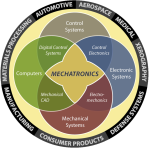
mechatronics-enIstilah Mechatronik (Mechanical Engineering-Electronic Engineering) pertama kali dikenalkan pada tahun 1969 oleh perusahaan jepang Yaskawa Electric Cooperation. Awalnya berkembang dalam bidang Feinwerktechnik, yaitu cabang dari teknik yang mengedepankan aspek ketelitian. Misalnya pada pembuatan jam, alat optik dan sebagainya. Lalu ditambahkan setelah munculnya Informatik sebagai disiplin ilmu baru. Hingga saat ini dipandang sebagai hubungan antara ilmu Mekanik, Elektronik dan Informatik. Dalam masa yang akan datang, aplikasi mekatronika akan digunakan hampir disemua bidang, seperti Otomotif, Pemutar CD, Stasiun luar angkasa atau pada fasilitas produksi. Mekatronika dikategorikan oleh Majalah Technology Review pada tahun 2003 sebagai 10 Teknologi yang dalam waktu dekat dapat mengubah hidup kita!
Definisi
Menurut IEEE (IEEE Mechatronics Transaction, 1996), definisi mekatronika adalah sebagai berikut: Mechatronics is the synergistic integration of mechanical engineering with electronics and intelligent computer control in the design and manufacturing of industrial products and processes Berdasarkan hasil Musyawarah nasional mekatronika, Bandung 28 Juli 2006, Komunitas Mekatronika Indonesia merekomendasikan definisi Mekatronika sebagai berikut: Mekatronika adalah sinergis IPTEK teknik mesin, teknik elektronika, teknik informatika dan teknik pengaturan (atau teknik kendali) untuk merancang, membuat atau memproduksi, mengoperasikan dan memelihara sebuah sistem untuk mencapai tujuan yang diinginkan.
Aplikasi
Begitu banyaknya penggunaan sistem mekatronika dalam kehidupan kita memperkuat salah satu sifatnya yang multiguna (aplikatif)
Teknik Otomotif . Sebagai contoh sistem mekatronik pada kendaraan bermotor adalah sistem rem ABS ( Anti-lock Breaking system) atau sistem pengereman yang menghindari terkuncinya roda sehingga mobil tetap dapat dikendalikan dalam pengereman mendadak, ESP ( Elektronik Stability Programm), ABC ( Active Body Control) dan Motor-Managemen-System. Teknologi Penerbangan Dalam teknologi penerbangan modern digunakan Comfort-In-Turbulence System sehingga dapat meningkatkan kenyamanan penumpang walau ketika terjadi turbulensi. Gust Load Alleviation serta banyak contoh lainnya.
Teknik Produksi.  Contoh dalam teknik produksi adalah penggunaan sensor pada robot. Sistem kendali umpan balik pada elektromotor berkecepatan rotasi tinggi dengan ‘pemegang as’ tenaga magnet. Serta pemutar CD, Harddisk serta mesin pencetak berkecepatan tinggi, atau alat-alat elektronika yang biasa kita gunakan sehari-hari aplikasi mekatronika akan sangat sering kita jumpai.
Mekatronika di Indonesia
Masyarakat mekatronik Indonesia adalah sebuah organisasi profesi yang bergerak di bidang mekatronik yang beranggotakan para peneliti, akademisi, praktisi, dan mahasiswa yang tertarik pada bidang mekatronik yang meliputi teknik mesin, teknik elektronika, teknik informatika, teknik telekomunikasi dan teknik kendali.